한눈에 보는 결론
- 부모님 갤럭시 글씨가 작다면 쉬운 사용 모드와 글자 크기 키우기, 두 가지 방법이 있어요. 글씨만 놓고 보면 두 방법의 차이는 생각보다 크지 않았어요.
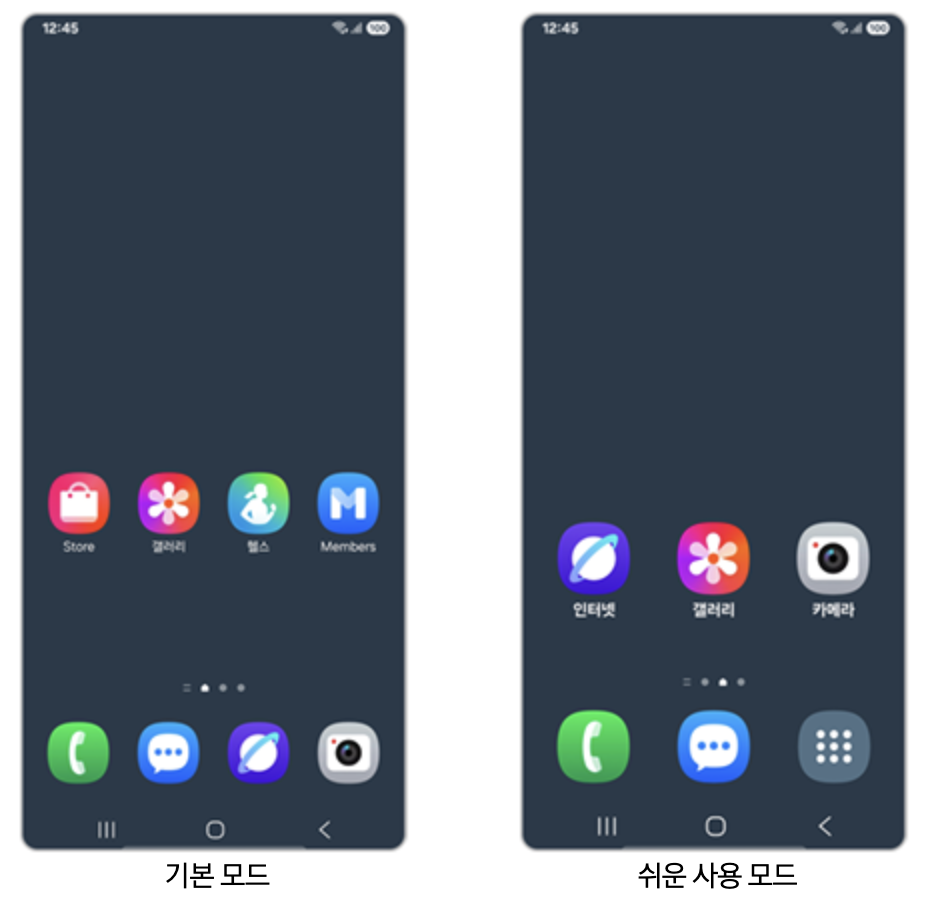
- 차이는 아이콘과 홈 화면에서 났어요. 쉬운 사용 모드는 아이콘과 글자가 함께 커지고, 홈 화면도 단순하게 바뀌어요.
- 부모님은 결국 쉬운 사용 모드를 고르셨고, 며칠 써 보신 뒤 전화 걸 때 실수가 줄었어요.
부모님이 문자를 보실 때마다 안경부터 찾으시는 모습, 낯설지 않으시죠? 저희 부모님도 문자나 카톡 글씨가 안 보여 안경을 찾으셨고, 앱이 많아서 원하는 앱을 못 찾으실 때도 많았어요. 그래서 부모님 갤럭시에 글자 크기 키우기와 쉬운 사용 모드를 차례로 적용해 보고 직접 비교해 봤어요.
비교한 두 가지 방법
비교는 부모님이 쓰시는 갤럭시 S26 플러스 한 대로 진행했어요. 같은 폰에서 한 방법씩 적용하고, 같은 화면을 보며 부모님 반응을 확인했어요.
🔤 방법 A. 글자 크기 키우기
홈 화면 구성은 그대로 두고 글씨만 키우는 방식이라, 익숙한 화면을 바꾸고 싶지 않을 때 쓰기 좋아요.
1️⃣ [설정] 앱을 열어 주세요.
2️⃣ [디스플레이]>[글자 크기 및 스타일]로 들어가 주세요.
3️⃣ 글자 크기 막대를 오른쪽으로 옮기면 바로 적용돼요.
크기를 정할 때는 부모님께 폰을 직접 들고 문자를 읽어 보시게 하면서 맞추세요. 옆에서 보는 것과 부모님이 실제로 보시는 크기는 다를 수 있어요.
📱 방법 B. 쉬운 사용 모드
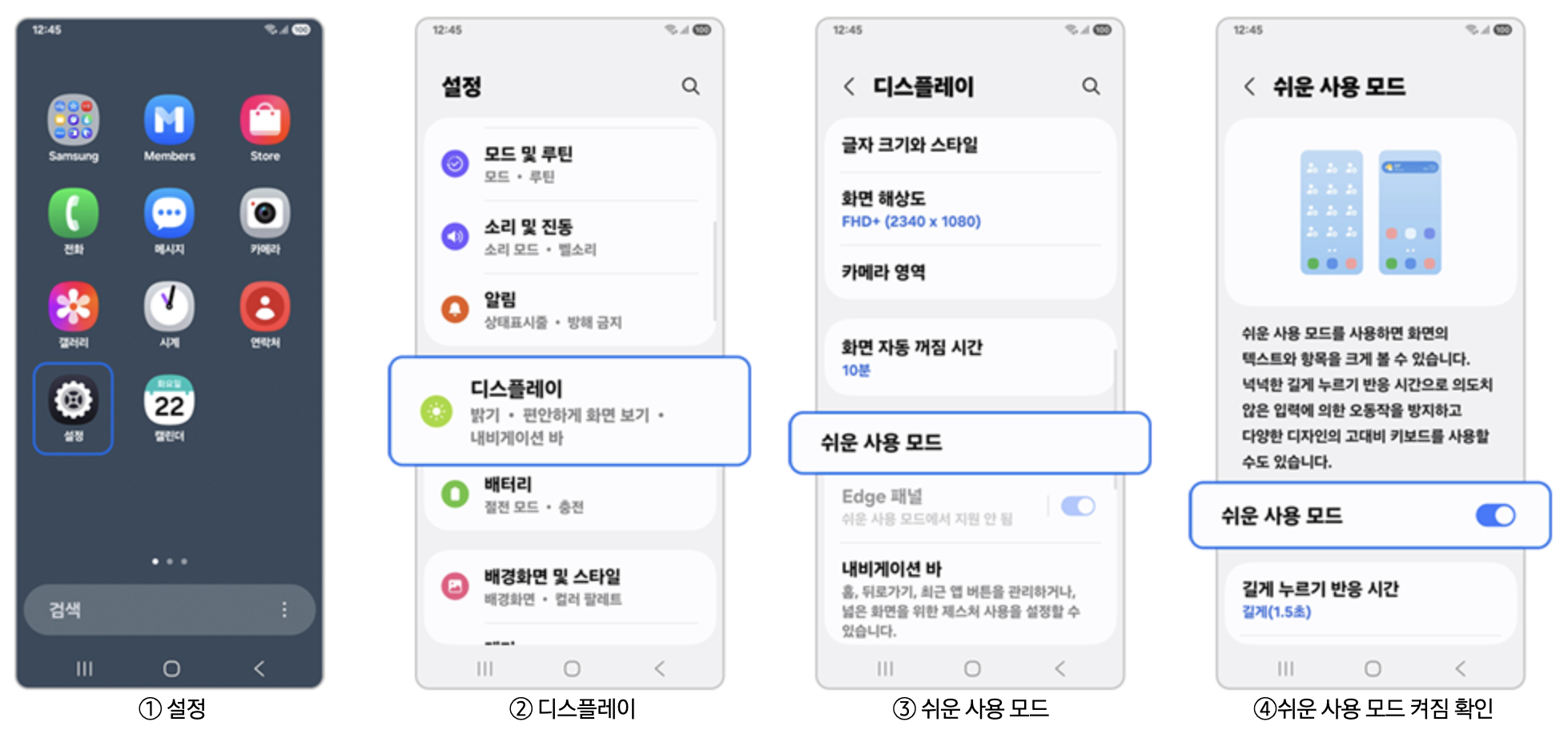
화면 전체를 크고 단순하게 바꿔 주는 갤럭시 기본 기능이에요. 따로 앱을 설치할 필요가 없어요.
1️⃣ 지금 홈 화면을 먼저 캡처해 두세요.
2️⃣ [설정]>[디스플레이]>[쉬운 사용 모드]로 들어가 주세요.
3️⃣ 스위치를 켜면 바로 화면이 바뀌어요.
1번이 중요한 이유가 있어요. 쉬운 사용 모드를 켰다가 끄면 기존 홈 화면 배치가 처음 상태로 돌아갔다는 사례가 있어서, 캡처가 가장 확실한 대비예요.
켜면 이런 점이 달라져요.
- 글자와 아이콘: 화면 전체가 크고 굵게 바뀌어요.
- 홈 화면: 구성이 단순해지고, 전체 앱을 여는 앱스 버튼이 생겨요.
- 키보드: 눈에 잘 띄는 고대비 색상 키보드를 고를 수 있어요.
- 길게 누르기 시간: 손이 오래 닿아도 다른 기능이 실행되지 않게 늘릴 수 있어요.
메뉴 이름은 모델과 소프트웨어 버전에 따라 조금 다를 수 있어요. 메뉴가 안 보이면 설정 검색창에 '글자'나 '쉬운'을 입력해 보세요.
직접 해본 결과, 이렇게 달랐어요
🔤 글자 크기 키우기를 해보니
먼저 글자 크기 설정에서 크기를 올려 봤어요. 글자 크기를 2단계만 올려도 문자와 카톡 글씨가 커지자 부모님은 이 정도면 충분하다고 하셨어요.
다만 일부 앱에서는 글자가 잘리거나 줄이 넘치는 문제가 있었어요. 앱 화면이 커진 글씨를 다 담지 못한 거예요.
📱 쉬운 사용 모드를 켜 보니
다음으로 쉬운 사용 모드를 켰어요. 켜자마자 아이콘과 글자가 확 커졌어요.
처음에는 홈 화면 구성이 바뀌어서 부모님이 당황하셨어요. 그래도 화면을 보신 부모님 반응은 훨씬 낫다는 쪽이었어요.
🤔 예상과 달랐던 점
가장 의외였던 건 두 방법의 글씨 크기 차이가 생각보다 크지 않았다는 점이에요. 글씨만 보면 글자 크기 키우기로도 충분했어요.
차이는 글씨 밖에서 났어요. 아이콘까지 함께 커지고 홈 화면이 단순해진다는 점이 두 방법의 가장 큰 차이였어요.
쉬운 모드와 글자 크기, 한눈에 비교
부모님 갤럭시 쉬운 모드 vs 글자 크기 키우기 비교
비교 항목 글자 크기 키우기 쉬운 사용 모드
| 글씨 크기 | 충분히 커짐 | 비슷하게 커짐 |
| 아이콘 | 그대로 | 함께 커짐 |
| 홈 화면 | 기존 구성 유지 | 단순하게 바뀜 |
| 처음 반응 | 충분하다 | 당황 후 훨씬 낫다 |
| 아쉬운 점 | 일부 앱 글자 잘림 | 처음엔 화면이 낯섦 |
표는 부모님 S26 플러스에서 직접 비교한 결과예요. 글씨만 불편하다면 글자 크기 키우기로도 충분하고, 앱 찾기까지 불편하다면 쉬운 사용 모드가 더 맞았어요.
부모님이 쉬운 사용 모드를 고르신 이유
부모님은 최종적으로 쉬운 사용 모드를 고르셨어요. 글씨뿐 아니라 화면이 다 크게 보여서 편하다고 하셨어요.
며칠 써 보신 뒤에는 전화 걸 때 실수가 줄었어요. 처음에 홈 화면이 바뀌어 당황하셨던 걸 생각하면, 며칠 써 보고 판단하는 게 중요하더라고요.
부모님 상황에 따라 이렇게 고르시면 좋아요.
- 글씨만 작아서 불편하시다: 글자 크기 키우기
- 앱 찾기나 터치 실수도 잦으시다: 쉬운 사용 모드
- 화면이 바뀌는 걸 많이 낯설어하신다: 글자 크기 키우기부터 시작
쉬운 사용 모드를 고르셨다면 같은 설정 화면에서 길게 누르기 시간과 고대비 키보드도 살펴보세요. 손가락이 오래 닿아 앱이 옮겨지거나, 키보드 글자가 잘 안 보여 오타가 잦은 부모님께 도움이 되는 옵션이에요.
자주 묻는 질문
Q. 쉬운 사용 모드를 켜면 글자 크기 설정은 필요 없나요?
A. 먼저 쉬운 사용 모드만 켜 보고 판단하세요. 이 모드만 켜도 글자가 함께 커지니, 그래도 작게 느껴질 때 글자 크기를 더 올리면 돼요.
Q. 쉬운 사용 모드를 끄면 원래 홈 화면으로 돌아오나요?
A. 기종에 따라 처음 상태로 돌아갈 수 있어요. 켜기 전에 기존 홈 화면을 캡처해 두면 다시 정리하기 편해요.
Q. 글자 크기를 키웠더니 앱 글자가 잘리는데 어떻게 하나요?
A. 크기를 한두 단계 낮춰 보세요. 저희 부모님 폰에서도 일부 앱이 글자를 다 담지 못해 잘리는 경우가 있었어요.
Q. 아이폰에도 비슷한 기능이 있나요?
A. 네, 아이폰에도 글씨와 아이콘을 크게 하는 설정이 있어요. 자세한 방법은 부모님 아이폰 글씨·아이콘 크게 하는 설정 3가지 (내부링크 예정)에서 정리할게요.
부모님 갤럭시 글씨가 작아 보인다면, 글씨만 불편하신지 앱 찾기까지 불편하신지부터 확인해 보세요. 저희 집처럼 둘 다라면 쉬운 사용 모드가 답이 될 수 있어요. 해 보신 분들은 부모님이 어느 쪽을 고르셨는지 댓글로 나눠 주세요.
*이 글은 2026년 10월 기준, 갤럭시 S26 플러스에서 직접 비교해 작성했어요.
*삼성전자서비스의 쉬운 사용 모드 안내를 참고했어요.